> For the complete documentation index, see [llms.txt](https://c2dbr-pt.gitbook.io/c2dbr/llms.txt). Markdown versions of documentation pages are available by appending `.md` to page URLs; this page is available as [Markdown](https://c2dbr-pt.gitbook.io/c2dbr/painel/gerenciar-cadastrar-em-massa.md).
# Gerenciar: Cadastrar em massa
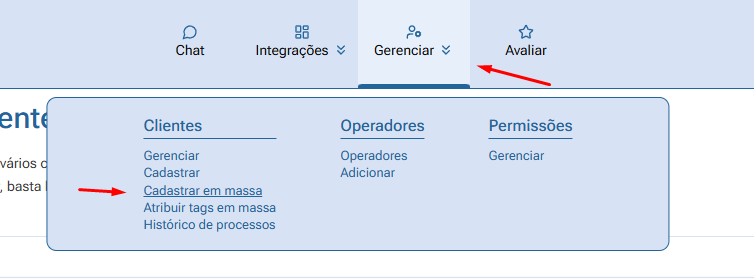
Para realizar a importação de listas de contatos, basta acessar na barra superior, a opção de Grenciar ⇒ Clientes ⇒ Cadastrar em Massa\
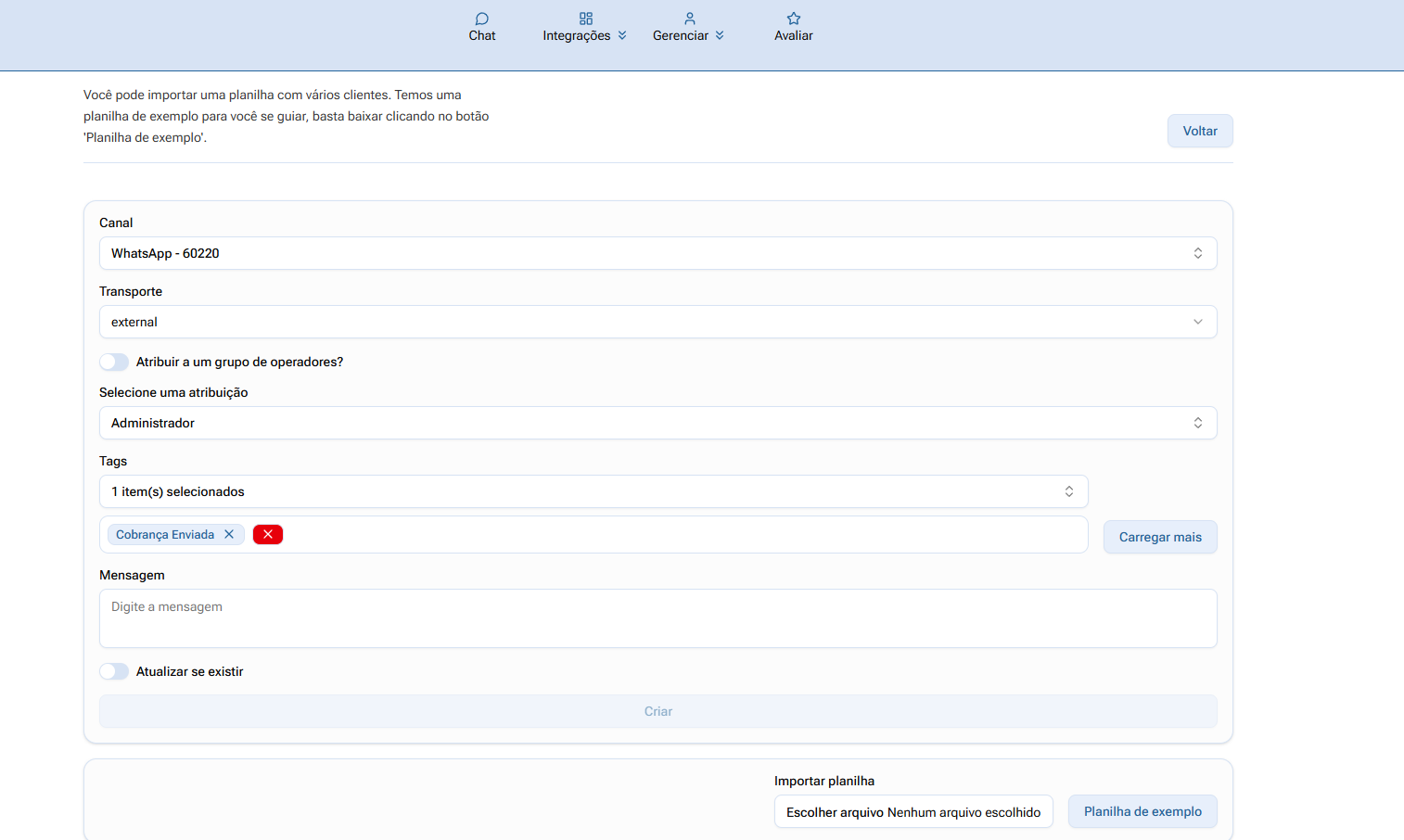
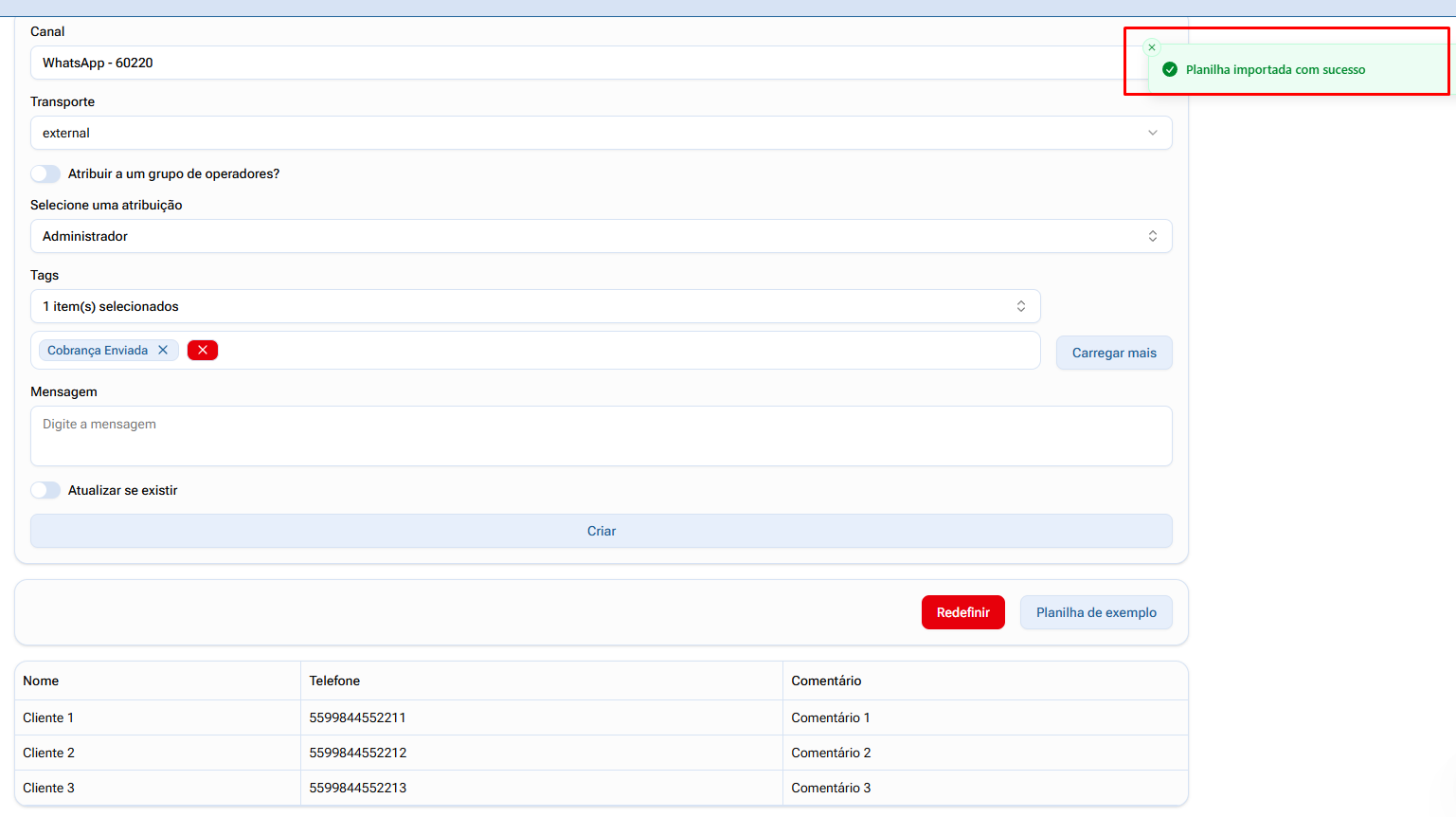
Acessar a tela de cadastro, você deve preencher os campos de Canal, Transporte, Atribuição, Tags, Mensagem. \
Em canal selecione o canal do WhatsApp que vai ser criado os contatos. Se você possui apenas um WhatsApp, selecione o canal disponível.
Em transporte selecione External\
Em atribuição selecione o operador ou o grupo de operadores que irá receber esses chats,\
Em Tags adicione a tag que você criou para identificar os contatos\
Em mensagem, adicione o texto a ser enviados aos contatos (se for api oficial realizer o processo e envios usando os [Envios Em Massa](/c2dbr/envios-em-massa/envios-em-massa.md)\
\
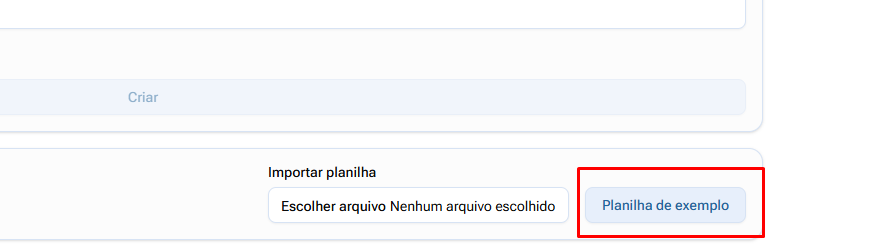
Após preencher, baixe a planilha de exemplo e e abra ela no Excel ou Google Sheet
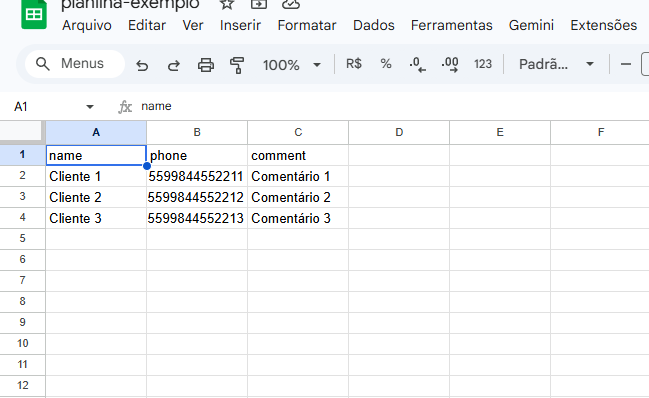
A planilha conterá 3 colunas, e os titulos delas não podem ser excluídos.
* Na coluna de name, coloque o nome do cliente (campo opcional)
* Na coluna phone adicione o telefone do cliente no formato internacional (campo obrigatório).Nãopode conter simbolos, espaços, letras. O formato deve ser 5511952420707
* Na coluna comment você poderá adicionar informações que desejar.
Após preencher faça a importação e visualize a prévia dos contatos. Caso a planilha contenha contatos já existentes a plataforma poderá apresentar falha, já que não é possível duplicar o contato. Porém se o desejo é criar contatos e os contatos existentes ser apenas atualizado com uma tag ou apenas querer enviar mensagem, marque a opção de Atualizar se Existir.
Revise as informações e clique em Criar.
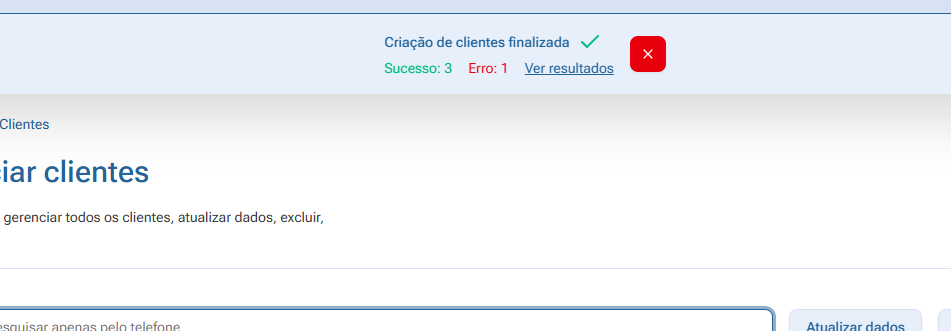
Na tela superior informará quantos contatos foram criados. Caso algum apresente erro, clique em Ver resultados e baixe a planilha com os logs\
\